计算机组装与维护 计算机网络的安装与维护实践指南

在现代信息技术飞速发展的今天,计算机硬件组装、系统维护与网络配置已成为个人与企业信息化建设的基石。无论是组建一台高性能的个人电脑,还是搭建一个稳定可靠的办公网络,都需要系统性的知识与实践技能。本文将聚焦于计算机组装、系统维护以及计算机网络的安装与维护这三个核心环节,提供一份简明实用的实践指南。
一、 计算机硬件组装:从部件到整机
计算机组装是将CPU、主板、内存、硬盘、显卡、电源、机箱等独立部件组合成一台可运行整机的过程。其核心在于兼容性匹配与规范操作。
- 前期规划与选购:明确计算机用途(如办公、游戏、设计),据此确定核心部件的性能等级。关键点是确保CPU与主板接口兼容(如Intel的LGA与AMD的AM系列),内存类型与主板支持匹配(如DDR4/DDR5),电源功率足够且品质可靠。
- 组装流程:
- 准备与防静电:在干净、宽敞的工作台操作,佩戴防静电手环或触摸接地金属物体释放静电。
- 安装CPU与散热器:小心对齐CPU与主板插槽的三角标记,平稳放入并锁紧拉杆。均匀涂抹导热硅脂后,安装散热器并接通其电源线。
- 安装内存与主板:将内存条对准主板插槽的防呆口,两端同时用力下压直至卡扣自动扣紧。将主板对准机箱铜柱位置,用螺丝固定。
- 安装存储设备与显卡:将SSD或硬盘固定在机箱托架或主板M.2插槽上。将显卡对准主板PCIe插槽插入,并用螺丝固定在机箱后挡板。
- 连接电源与机箱线缆:连接主板24Pin主供电、CPU 4+4Pin供电、显卡PCIe供电(如需)。正确连接机箱前置面板的电源开关、重启、硬盘指示灯、USB及音频接口线至主板对应针脚。
- 理线与初次通电测试:初步整理线缆以确保风道畅通。连接显示器、键盘鼠标后通电,观察主板诊断灯或听蜂鸣器声音,确认硬件自检(POST)通过。
二、 计算机软件系统安装与日常维护
硬件组装完成后,需安装操作系统与驱动程序,并建立日常维护习惯以保障长期稳定运行。
- 系统安装:
- 使用U盘制作系统安装介质(如Windows 11安装盘)。
- 进入主板BIOS/UEFI设置,调整启动顺序为U盘优先。
- 按照向导进行系统安装,对硬盘进行分区(建议系统盘C盘预留足够空间,如256GB以上SSD)。
- 安装完成后,立即安装主板、显卡、网卡等官方驱动程序,确保硬件性能完全发挥。
- 系统维护:
- 定期更新:开启操作系统与重要软件的安全更新和功能更新。
- 安全管理:安装可靠的杀毒软件及防火墙,定期进行全盘扫描。
- 性能优化:定期清理磁盘垃圾文件(可使用系统自带工具或第三方软件),管理开机启动项,卸载不常用软件。
- 数据备份:定期将重要数据备份至外部硬盘、网络云盘或NAS,防范硬盘损坏或病毒勒索。
- 硬件清洁:每隔半年至一年,关机断电后使用气吹和软毛刷清理机箱内部、散热器风扇上的灰尘,防止过热。
三、 计算机网络的安装与维护
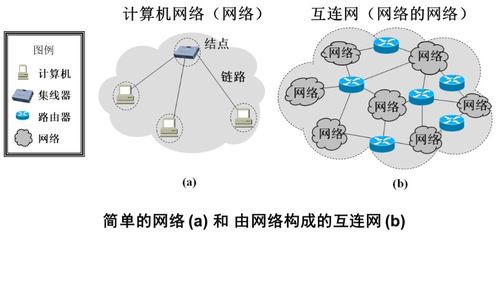
计算机网络将独立的计算机连接起来,实现资源共享与通信。其安装与维护涵盖从家庭小型网络到企业局域网。
- 网络规划与硬件连接:
- 拓扑规划:根据环境与需求设计网络结构。典型家庭/小微企业网络拓扑为:互联网接入(光猫)→ 路由器(负责拨号、地址分配、无线发射)→ 交换机(如需扩展有线端口)→ 终端设备(电脑、手机、打印机等)。
- 硬件连接:使用网线(建议Cat5e或Cat6及以上标准)将光猫的LAN口连接至路由器的WAN口。路由器的LAN口连接至电脑或交换机的上行口。确保所有设备通电。
- 网络配置:
- 路由器设置:通过电脑浏览器登录路由器管理后台(地址通常为192.168.1.1或192.168.0.1)。
- 互联网连接:根据运营商要求设置上网方式(如PPPoE拨号,并输入账号密码)。
- 无线网络(Wi-Fi):设置无线网络名称(SSID)和强密码,选择WPA2/WPA3加密协议。为避免干扰,可手动选择相对空闲的信道。
- 局域网设置:开启DHCP服务,为设备自动分配IP地址(如地址池范围192.168.1.100-199)。
- 终端设备配置:将电脑、手机等设备的网络设置为自动获取IP地址和DNS,即可连接互联网。
- 网络维护与故障排查:
- 日常维护:定期重启路由器以清除临时缓存;及时更新路由器固件以修复漏洞;修改默认的管理员密码,增强安全性。
- 常见故障排查:
- 无法上网:采用分层排查法。首先检查物理连接(网线、指示灯)是否正常;其次检查终端设备是否获取到有效IP地址(可通过命令行输入
ipconfig或ifconfig查看);再次尝试ping路由器网关地址(如ping 192.168.1.1)检查内网连通性;最后检查路由器WAN口状态及运营商线路是否正常。
- Wi-Fi信号弱或不稳定:尝试将路由器放置在中心位置,远离微波炉、承重墙等干扰源;调整路由器天线角度;考虑使用无线中继器或Mesh组网方案扩展覆盖。
- 网速不达标:使用有线连接测试,排除无线干扰因素;检查是否有多设备大量占用带宽(如P2P下载、在线视频);联系运营商确认宽带套餐速率。
****
计算机的组装、维护与网络的搭建、管理是一个理论与实践紧密结合的领域。掌握硬件兼容性知识、规范的操作流程、系统的安装配置方法以及网络的基本原理与排错思路,是保障个人计算设备与网络环境高效、稳定、安全运行的关键。随着技术的演进,持续学习新的硬件规范、操作系统特性和网络技术,将使您能够从容应对各种数字化挑战。
如若转载,请注明出处:http://www.tuigeke.com/product/21.html
更新时间:2026-10-03 05:20:42